
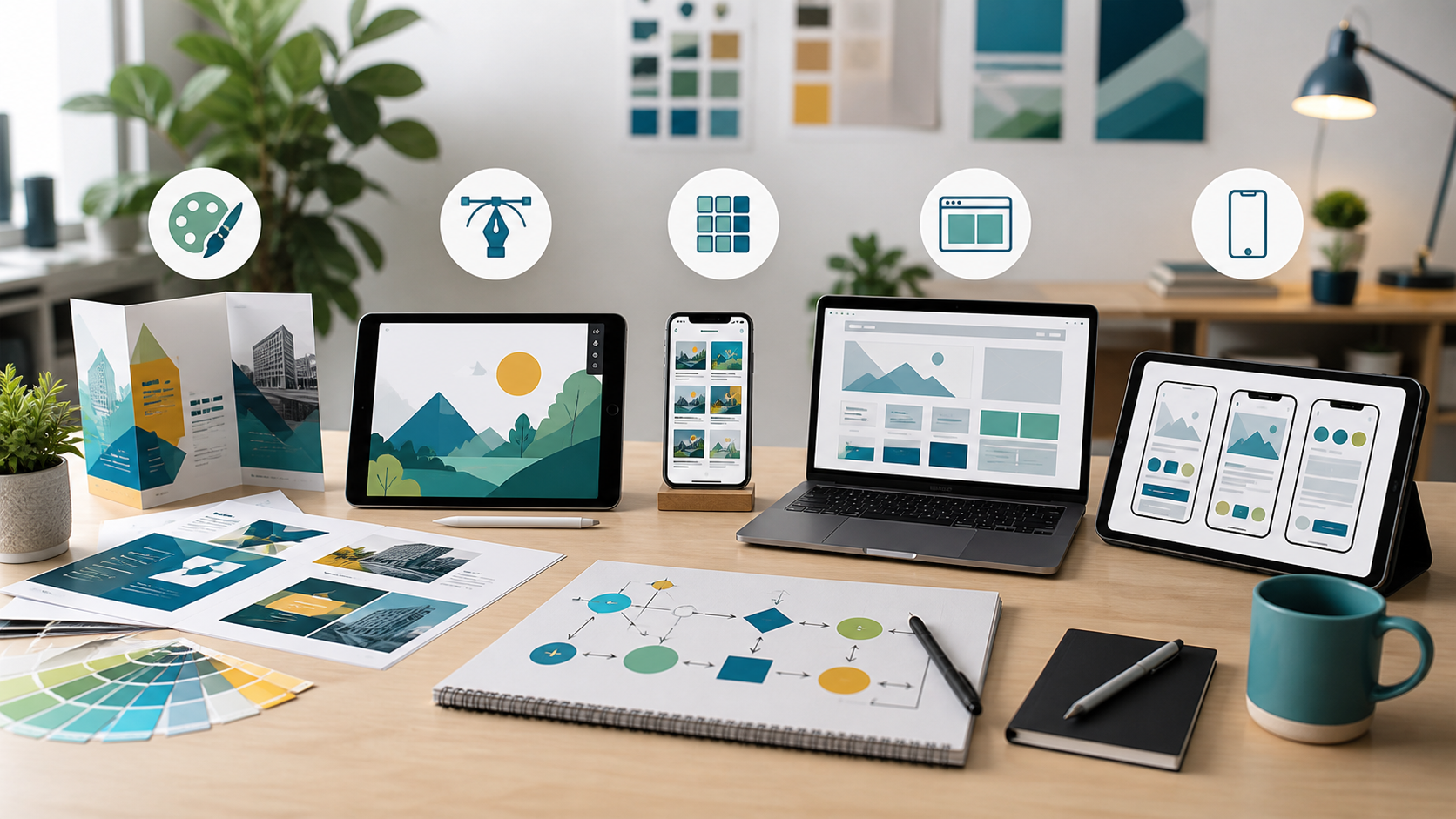
CorelDRAW, Adobe, Inkscape, Affinity, Canva, Figma, Penpot e draw.io aparecem em conversas muito diferentes, mas acabam caindo na mesma pergunta: qual ferramenta usar para criar artes, sites, apresentações, diagramas e materiais da empresa?
A resposta curta é: depende do tipo de entrega. Uma ferramenta ótima para fechar arquivo de gráfica pode ser ruim para prototipar um site. Uma solução excelente para redes sociais pode limitar uma identidade visual mais complexa. E uma alternativa gratuita pode resolver 80% da rotina, desde que a empresa entenda seus limites antes de migrar.
Antes de comparar ferramentas, defina o trabalho
O erro mais comum é comparar ferramentas como se todas disputassem a mesma função. Na prática, existem pelo menos seis tipos de uso:
- Vetor e logotipo: criação de marcas, ícones, ilustrações, fachadas e materiais escaláveis.
- Impressos e gráfica: cartões, panfletos, banners, adesivos, catálogos e arquivos fechados para produção.
- Imagem e fotografia: tratamento, recorte, composição, mockups e peças com raster.
- Social media: posts, stories, banners simples, apresentações e materiais rápidos.
- Sites e interfaces: wireframes, layouts, protótipos, componentes e colaboração com desenvolvedores.
- Diagramas e processos: fluxogramas, organogramas, mapas de processo, arquitetura e documentação.
Quando a empresa entende isso, a decisão fica mais simples: você não escolhe “o melhor software”; escolhe o melhor conjunto para o seu fluxo real.
Resumo rápido das principais ferramentas
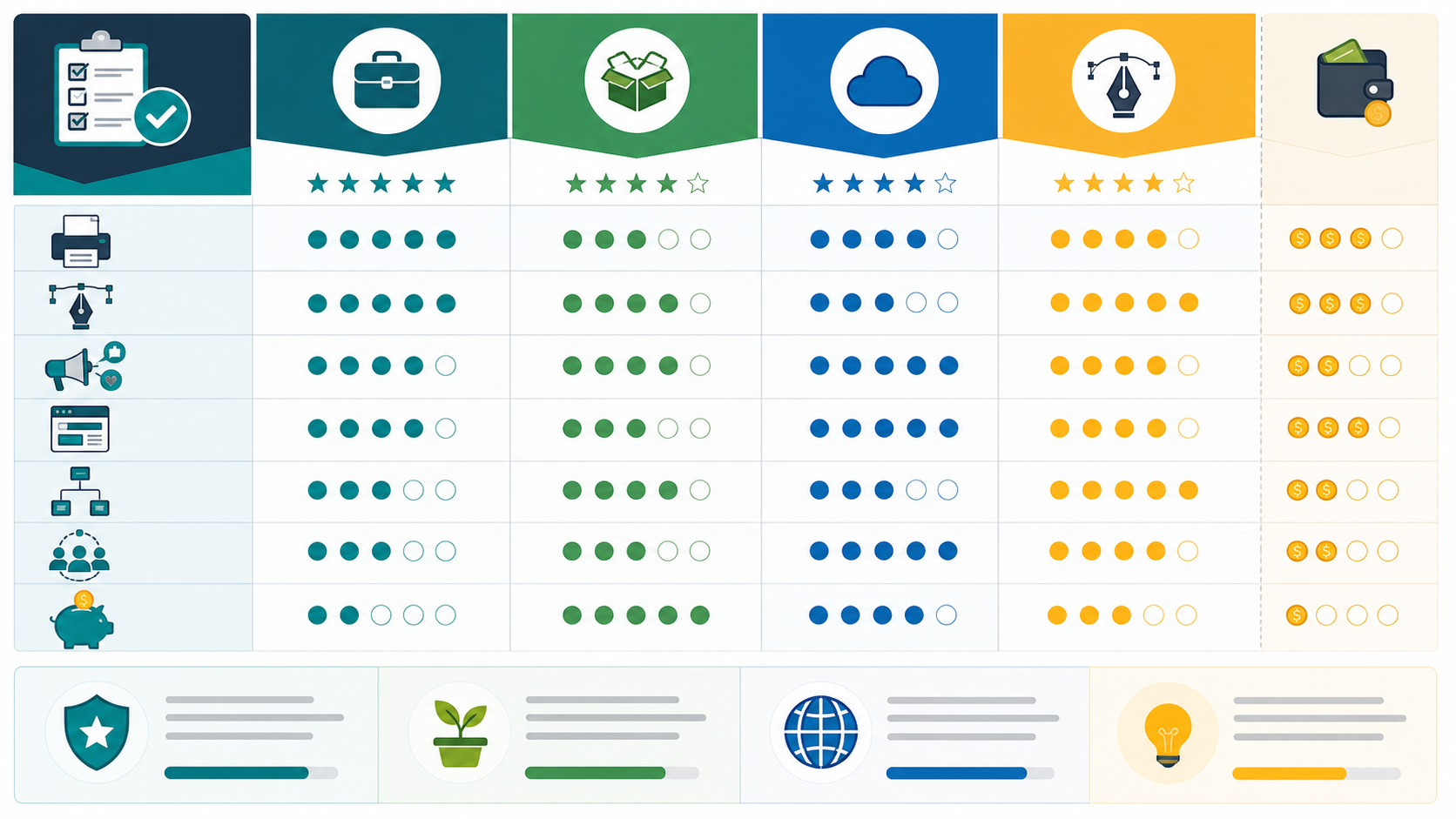
| Ferramenta | Onde costuma ir bem | Cuidados |
|---|---|---|
| CorelDRAW | Gráfica, comunicação visual, vetor e arquivos CDR | Formato nativo pode dificultar migração se tudo ficar preso em CDR |
| Adobe Illustrator, Photoshop e InDesign | Fluxo profissional completo, agências, impressão, edição de imagem e diagramação | Custo de assinatura e curva de aprendizado |
| Affinity Designer, Photo e Publisher | Alternativa profissional paga sem assinatura, vetor, imagem e editorial | Menos padrão em equipes que dependem de Adobe ou Corel |
| Inkscape | Vetor, SVG, ilustração, logos simples e materiais web | Alguns arquivos complexos podem mudar ao importar/exportar |
| Canva | Social media, apresentações, materiais rápidos e equipes não técnicas | Menos controle fino para produção gráfica complexa e identidade avançada |
| Figma | Sites, interfaces, protótipos, colaboração e design systems | Não substitui totalmente ferramentas de gráfica ou edição pesada de imagem |
| Penpot | UI, prototipagem e alternativa open source ao Figma | Ecossistema menor e possíveis diferenças em fluxos já maduros no Figma |
| draw.io / diagrams.net | Fluxogramas, processos, organogramas e documentação | Não é ferramenta de identidade visual nem de layout editorial |
Como decidir qual usar
Para pequenas empresas, a escolha deve passar por cinco critérios práticos: tipo de entrega, compatibilidade com fornecedores, custo, facilidade de aprendizado e risco de ficar preso em um formato.
- Se o foco é gráfica e comunicação visual: CorelDRAW e Adobe continuam fortes, especialmente quando fornecedores já trabalham nesses formatos.
- Se o foco é reduzir custo com vetor: Inkscape pode ser suficiente para muita coisa, principalmente quando o fluxo final aceita SVG, PDF e PNG.
- Se o foco é ter ferramenta profissional sem assinatura: Affinity é uma opção séria para design, foto e diagramação.
- Se o foco é velocidade e redes sociais: Canva resolve bem peças recorrentes, templates e comunicação simples.
- Se o foco é site, aplicativo ou protótipo: Figma e Penpot fazem mais sentido do que Corel ou Photoshop.
- Se o foco é processo e documentação: draw.io é mais adequado do que ferramentas de ilustração.
SWOT simples antes de migrar
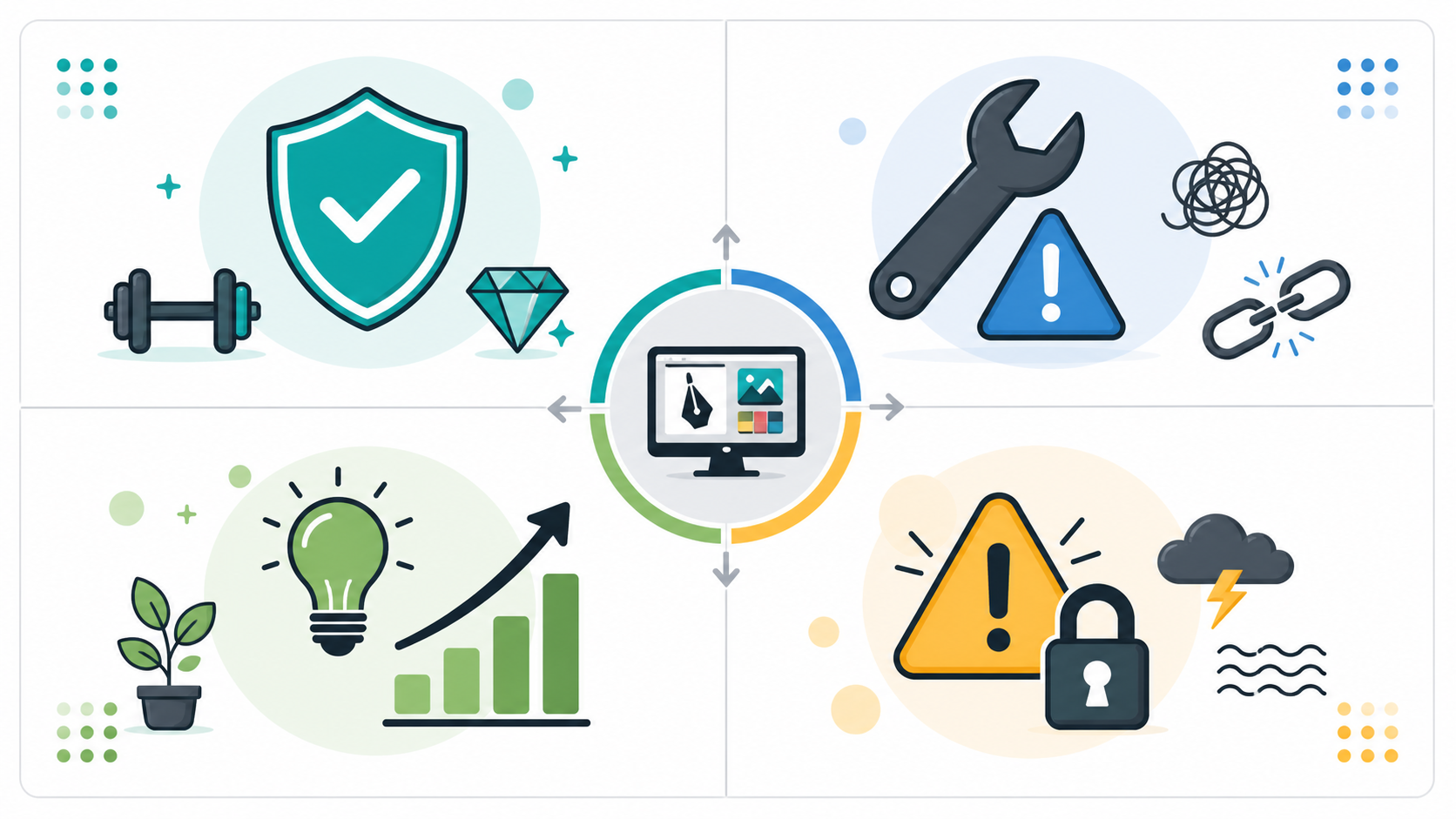
Antes de trocar a ferramenta principal da empresa, vale fazer uma análise simples. Não precisa virar consultoria pesada: uma matriz SWOT já ajuda a enxergar ganhos e riscos.
| Quadrante | Pergunta prática | Exemplo |
|---|---|---|
| Forças | O que a ferramenta nova resolve melhor? | Menor custo, colaboração, arquivos web, agilidade |
| Fraquezas | O que pode piorar no fluxo? | Menos compatibilidade com fornecedor ou curva de aprendizado |
| Oportunidades | Que melhoria a mudança permite? | Padronizar templates, organizar marca, criar design system |
| Riscos | O que pode dar problema se migrar rápido demais? | Arquivos antigos quebrados, fontes ausentes, efeitos convertidos errado |
Como migrar sem muita dor de cabeça
Migração de ferramenta não deve começar pelo cancelamento da assinatura antiga. O ideal é fazer um piloto com arquivos reais e decidir com base no resultado.
- Mapeie os arquivos importantes: logotipos, cartões, apresentações, posts, catálogos, embalagens e artes de gráfica.
- Guarde os editáveis e os finais: mantenha o arquivo original, PDF final, PNG/JPG de prévia, fontes e imagens usadas.
- Exporte em formatos abertos: SVG para vetor web, PDF para revisão e impressão, PNG/JPG para uso rápido.
- Teste antes de migrar tudo: abra um arquivo real na nova ferramenta e confira fontes, cores, máscaras, sombras, gradientes e alinhamentos.
- Converta fontes em curvas só no arquivo final: isso ajuda na impressão, mas reduz a possibilidade de editar texto depois.
- Crie templates novos: às vezes é melhor reconstruir modelos recorrentes do que tentar converter arquivos antigos cheios de ajustes.
- Documente o padrão: defina onde salvar originais, finais, imagens, fontes licenciadas e versões aprovadas.
Formatos: o ponto que mais causa problema
CorelDRAW e Adobe Illustrator trabalham bem com vários formatos, mas seus arquivos nativos continuam sendo mais seguros dentro do próprio ecossistema. Corel lista CDR, AI, PDF, SVG, EPS, PSD e outros formatos entre os suportados. A Adobe também documenta suporte a AI, PDF, SVG, EPS, DWG, DXF e exportações para tela.
Inkscape usa SVG como formato principal e pode importar/exportar vários formatos, incluindo PDF, EPS, AI e PNG, mas arquivos complexos nem sempre passam intactos. Penpot documenta exportação para formatos como PNG, JPEG, SVG e PDF, com observações sobre possíveis diferenças em recursos avançados. O draw.io permite salvar e exportar diagramas em formatos próprios e também PNG, SVG, PDF, XML e outros, inclusive com dados editáveis embutidos em alguns casos.
Na prática: para evitar travamento, sempre mantenha um pacote de entrega com arquivo editável, PDF final, imagens exportadas e fontes. Isso reduz dependência de uma única ferramenta.
Combinações que funcionam bem
- Empresa pequena com redes sociais: Canva para rotina, Inkscape ou Affinity para vetores mais cuidados.
- Empresa com gráfica recorrente: CorelDRAW ou Adobe, com PDF final bem revisado para fornecedores.
- Prestador de serviços com site: Figma ou Penpot para layout e protótipo, Canva para posts simples, draw.io para processos.
- Equipe que quer open source: Inkscape para vetor, GIMP ou Krita para imagem, Scribus para diagramação e Penpot para UI.
- Equipe híbrida: Adobe ou Affinity para produção pesada, Figma para interface e Canva para materiais rápidos controlados por template.
Conclusão
A melhor ferramenta é a que combina com o tipo de entrega, com o orçamento e com as pessoas que vão usar o arquivo depois. Para pequenas empresas, muitas vezes o melhor caminho não é trocar tudo, mas organizar um fluxo mais inteligente.
Use ferramentas profissionais quando o trabalho exige precisão, impressão ou compatibilidade com fornecedores. Use alternativas gratuitas ou mais simples quando a rotina pede agilidade, colaboração ou redução de custo. E, principalmente, mantenha seus arquivos em formatos que permitam migração no futuro.
A IGNF pode ajudar sua empresa a escolher ferramentas, organizar templates, revisar identidade visual e estruturar materiais para site, redes sociais e impressão com menos retrabalho.
Referências
- CorelDRAW: formatos de arquivo suportados
- Adobe Illustrator: formatos de arquivo suportados
- Inkscape: visão geral e formatos
- Affinity Designer: formatos de importação e exportação
- Canva: formatos e requisitos de upload
- Figma: importação de arquivos
- Penpot: importação e exportação de arquivos
- draw.io: formatos de exportação
- draw.io: formatos de importação